Nº9
Microsoft Planner desde cero: manual paso a paso para organizar tus tareas
- Sección
- Microsoft-365
- Publicado
- Lectura
- 8 min
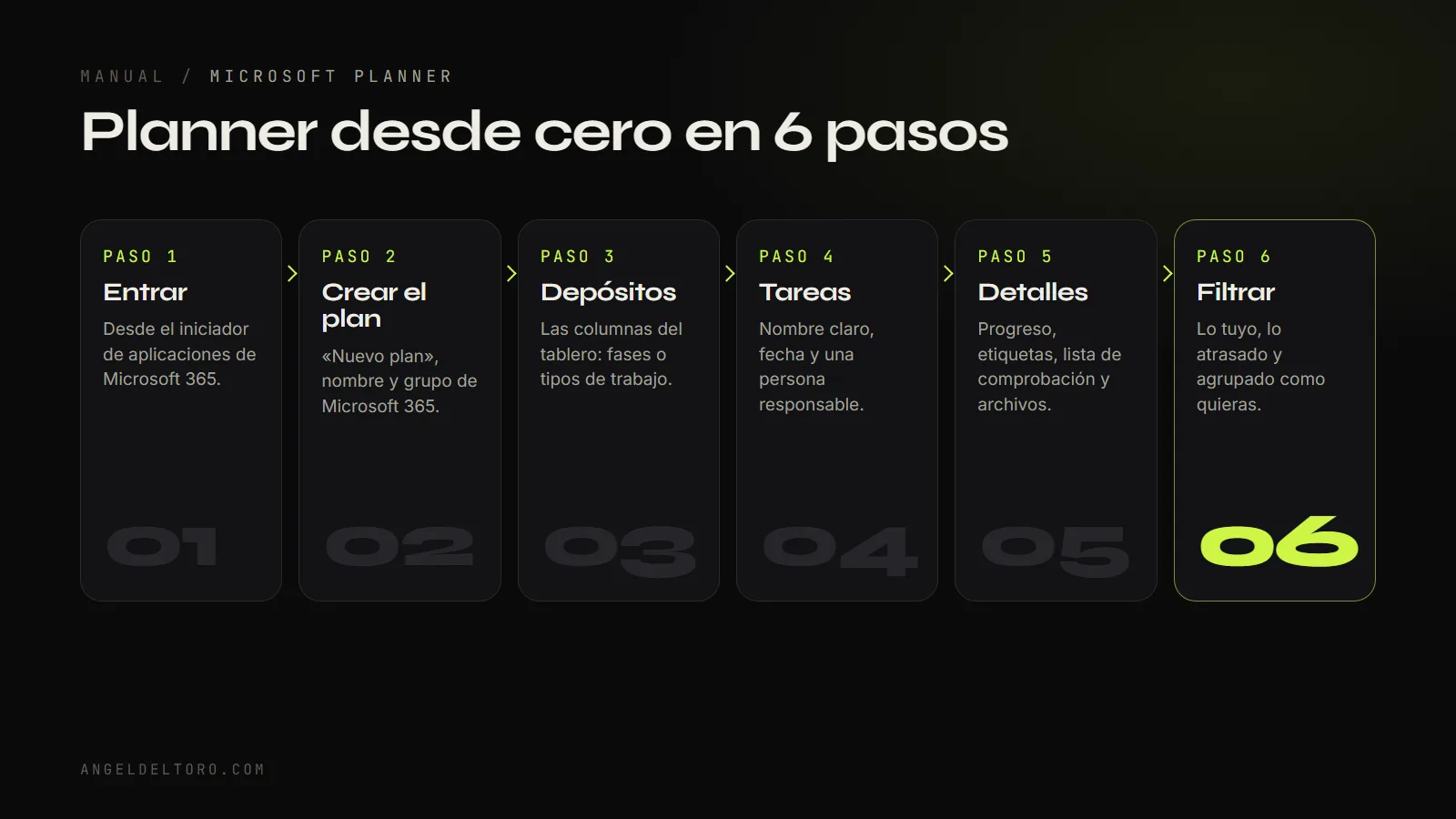
Resumen. Guía para empezar con Microsoft Planner: cómo entrar, crear un plan, organizarlo en depósitos, crear tareas con todos sus detalles, usar filtros y ajustar las notificaciones para que te ayude y no te distraiga.
Palabras clave: Planner, Microsoft 365, Productividad, Teams
Si tu empresa trabaja con Microsoft 365, ya tienes un gestor de tareas incluido y probablemente no lo estés usando: Microsoft Planner. Es sencillo, se integra con Teams y Outlook y, bien configurado, sustituye a las listas en papel, a los Excel de seguimiento y a los correos de «¿cómo va lo mío?».
Este manual es para quien parte de cero. Te explico cómo entrar, cómo crear tu primer plan, cómo organizar las tareas y qué opciones merecen la pena (y cuáles es mejor ignorar al principio).
Antes de empezar: qué es Planner
Planner organiza el trabajo en planes. Cada plan es un tablero, al estilo Kanban, con columnas llamadas depósitos (buckets) y, dentro de ellas, tareas en forma de tarjeta. Cada tarea puede tener responsable, fechas, etiquetas, una lista de comprobación, archivos y comentarios.
Planner está incluido en la mayoría de planes de Microsoft 365 para empresas. Existe además una versión Premium (con diagramas de Gantt, dependencias y algunas plantillas avanzadas) que requiere una licencia adicional. Todo lo que verás en este manual funciona con la versión básica.
Microsoft ha ido unificando Planner, To Do y Project para la web en una sola aplicación, así que, según cuándo leas esto, algún botón puede tener un nombre o una posición algo distinta. La lógica es la misma.
Paso 1: entra en Planner
Tienes tres formas de llegar:
- Desde el navegador: entra en office.com o en m365.cloud.microsoft con tu cuenta de trabajo (el mismo usuario y contraseña que usas para el correo). Pulsa el iniciador de aplicaciones, los nueve puntos de la esquina superior izquierda, y elige Planner. Si no aparece, pulsa Todas las aplicaciones y búscalo en la lista.
- Directamente: escribe planner.cloud.microsoft en la barra de direcciones. Te recomiendo guardarlo en favoritos.
- Desde Teams: en la barra lateral, abre Aplicaciones, busca Planner y añádelo. Después puedes anclarlo para tenerlo siempre a mano.
Si no tienes ningún plan todavía, verás una pantalla de bienvenida prácticamente vacía. Es normal.
Paso 2: conoce el menú
Antes de crear nada, conviene saber dónde está cada cosa.
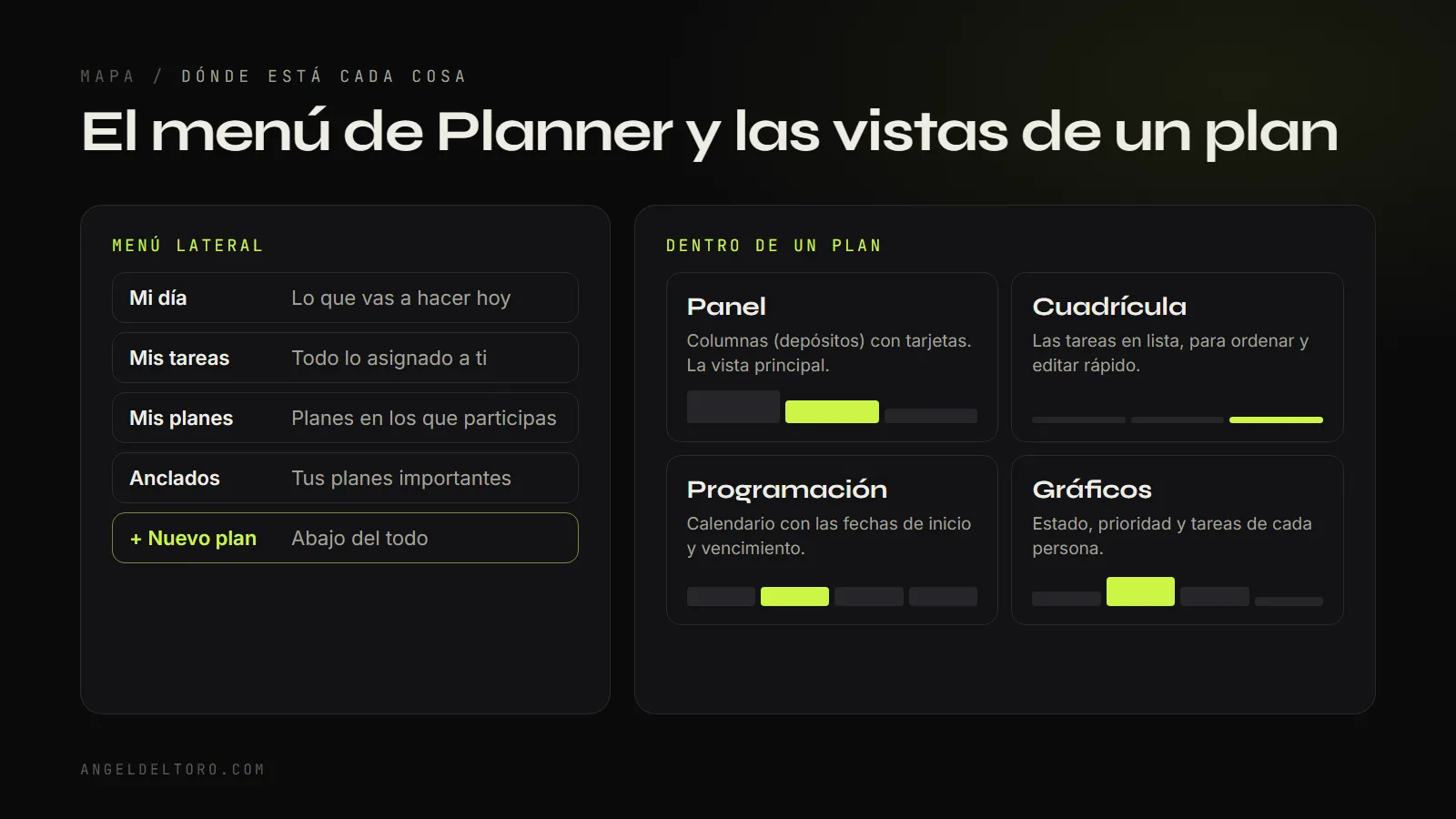
En el menú lateral encontrarás:
- Mi día: las tareas que has decidido hacer hoy y las que vencen hoy.
- Mis tareas: todo lo que te han asignado, de todos tus planes, en una sola lista. Es la vista más útil cuando participas en varios proyectos.
- Mis planes: los planes en los que participas.
- Anclados: cuando tengas muchos planes, ancla los importantes para tenerlos arriba. Con cuatro o cinco no hace falta; con veinte o treinta, sí.
- + Nuevo plan: abajo del todo, para crear un plan.
El icono de tres rayas de arriba a la izquierda contrae el menú y deja más espacio para el tablero, algo práctico en una tablet o en una pantalla pequeña.
Paso 3: crea tu primer plan
- Pulsa + Nuevo plan.
- Elige un plan básico (o una plantilla, si alguna encaja con lo que necesitas).
- Escribe un nombre claro: «Migración de correo», «Lanzamiento web» o «Tareas del departamento».
- Decide dónde vive el plan:
- Crear un grupo nuevo: se crea un grupo de Microsoft 365 solo para este plan. Puedes elegir si es privado (solo los miembros) o público (cualquiera de la organización).
- Añadirlo a un grupo existente: por ejemplo, el de un equipo de Teams que ya usas.
- Pulsa Crear plan.
Un aviso importante. En muchas empresas, el departamento de IT no permite crear grupos nuevos libremente, y entonces Planner te obliga a asociar el plan a un grupo existente. Si te pasa, no lo metas en un grupo de 300 personas: todos verían tu plan y recibirían ruido que no les interesa. La solución más limpia es crear tu propio equipo en Teams (o pedirle a IT que te lo cree) y asociar ahí el plan.
Paso 4: organiza los depósitos
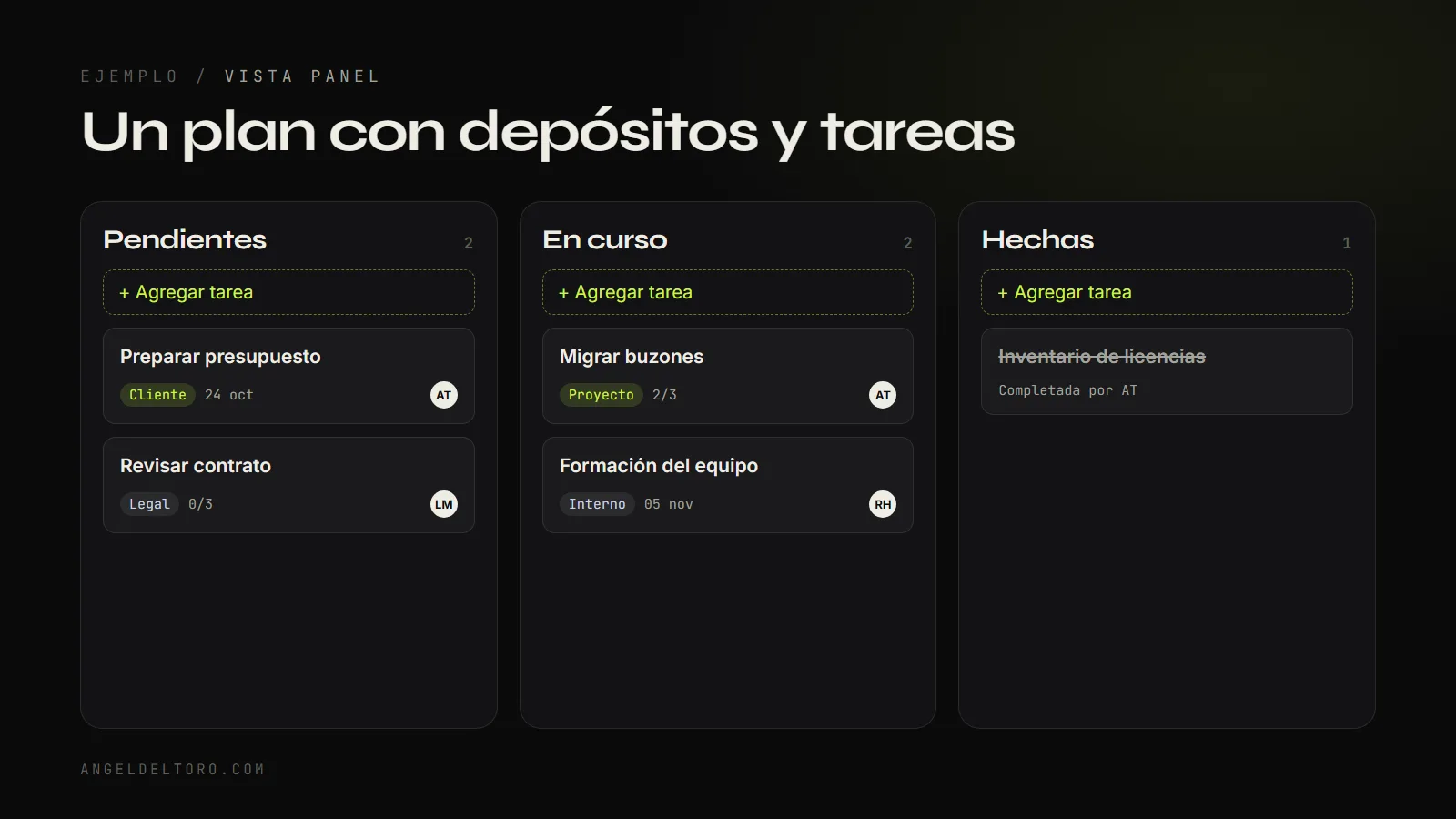
Al crear el plan verás la vista Panel: columnas con tarjetas. Esas columnas son los depósitos, y tú decides qué representan:
- Estados: Pendientes, En curso, Hechas.
- Fases: Análisis, Desarrollo, Pruebas, Puesta en marcha.
- Tipos de trabajo: Clientes, Interno, Formación.
Para gestionarlos:
- Haz clic en el nombre de un depósito para cambiarlo.
- Pulsa Agregar nuevo depósito para crear otro.
- Arrastra los depósitos para cambiarlos de orden.
Además del Panel, cada plan tiene otras vistas en la parte superior:
- Cuadrícula: las tareas en forma de lista, cómoda para ordenar y editar varias a la vez.
- Programación: un calendario con las fechas de las tareas.
- Gráficos: un resumen visual del plan: tareas por estado, por prioridad y por persona, y las que van con retraso.
Paso 5: crea las tareas
En cada depósito verás el botón + Agregar tarea.
- Pulsa + Agregar tarea y escribe el nombre. Que sea concreto: «Enviar presupuesto a Logística Norte» es mejor que «Presupuesto».
- Si quieres, pon ya una fecha de vencimiento y asígnala a una persona.
- Pulsa Intro o Agregar tarea.
Dos trucos útiles desde los tres puntos (...) de cada tarjeta:
- Copiar tarea: duplica una tarea con sus detalles (descripción, lista de comprobación, adjuntos, etiquetas). Puedes elegir qué copiar y en qué depósito ponerla. Muy práctico para tareas que se repiten con pequeñas variaciones.
- Copiar vínculo a la tarea: para enviarla por Teams o por correo a alguien.
Paso 6: completa los detalles de la tarea
Haz clic en una tarea para abrir su ficha. Hay muchas opciones, pero no hace falta usarlas todas: rellena solo lo que te aporte.
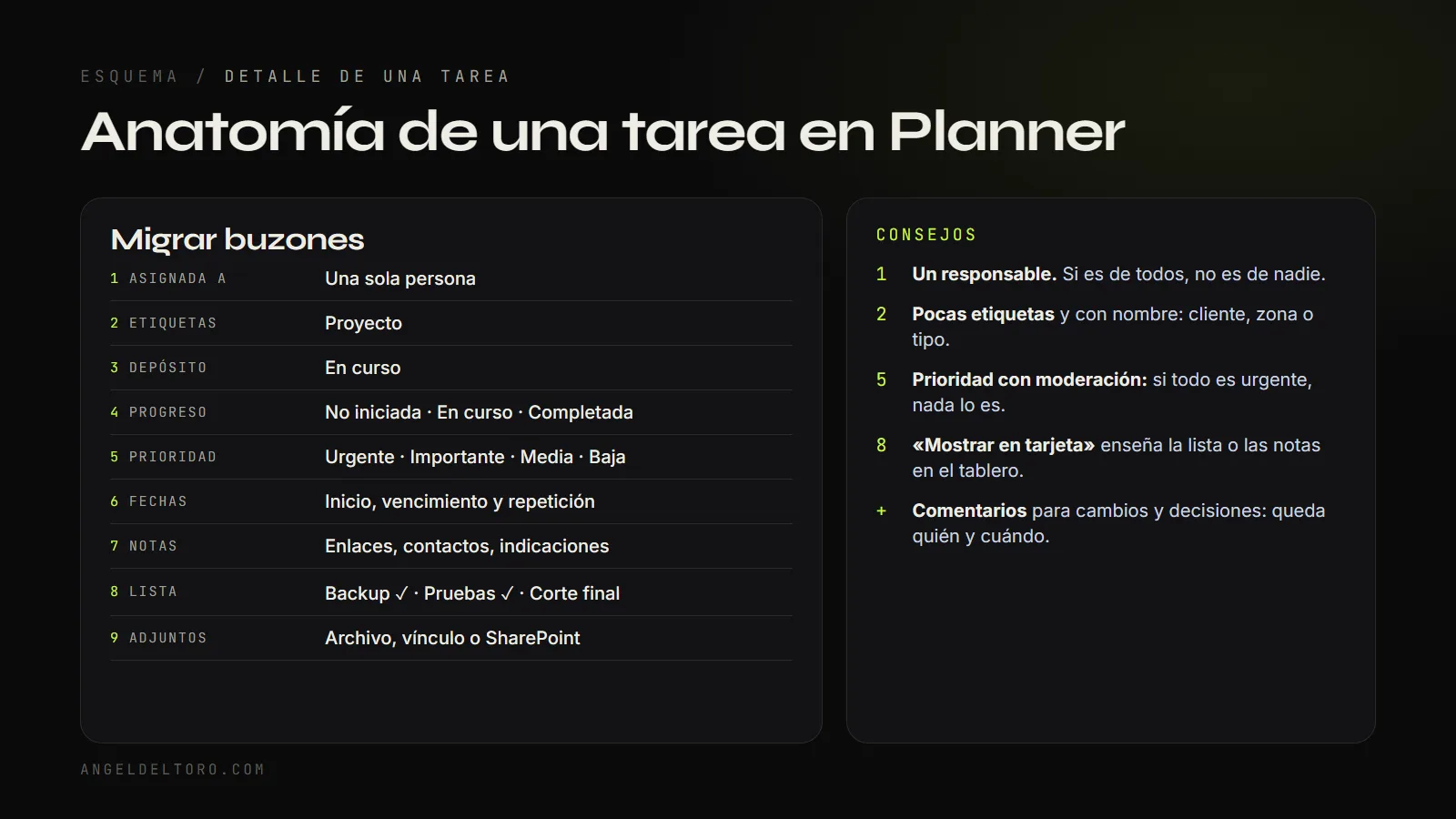
- Nombre: se puede corregir en cualquier momento.
- Asignar: a una o varias personas. Mi consejo: una sola. Cuando una tarea es de todos, al final no la hace nadie.
- Etiquetas: colores con nombre para clasificar las tareas (cliente, zona geográfica, tipo de trabajo...). Puedes renombrarlas con el lápiz, y el nombre nuevo se aplica a todas las tareas del plan con ese color. Usa pocas.
- Depósito: en qué columna está.
- Progreso: No iniciada, En curso o Completada. Las completadas se ven tachadas y se agrupan al final del depósito, con la fecha y la persona que las cerró. Si te equivocas, la desmarcas y vuelve a estar pendiente.
- Prioridad: Urgente, Importante, Media o Baja. Úsala con moderación: si todo es urgente, nada lo es.
- Fecha de inicio y de vencimiento: aparecen en la vista Programación.
- Repetir: para tareas periódicas (cada día laborable, cada semana, cada mes o con una frecuencia personalizada).
- Notas: enlaces, teléfonos, indicaciones... Con Mostrar en tarjeta se ven en el tablero sin abrir la tarea.
- Lista de comprobación: los pasos de la tarea. La tarjeta muestra el avance (por ejemplo, 2/3) y también puedes mostrar la lista en la tarjeta.
- Datos adjuntos: archivos de tu equipo, de la biblioteca de SharePoint del grupo o un vínculo a cualquier URL.
- Comentarios: para dejar constancia de cambios o decisiones. Queda registrado quién lo escribió y cuándo.
Al final de la ficha verás cuándo se creó la tarea. Es un buen chivato: si una tarea lleva un mes ahí sin moverse, toca decidir si se hace o se elimina.
Paso 7: usa los filtros y la agrupación
Cuando un plan crece, los filtros son lo que lo hace manejable. Están arriba a la derecha.
- Filtro: muestra solo las tareas que cumplen ciertas condiciones: de una persona, con una etiqueta, con una prioridad, que vencen esta semana, que van con retraso o que contienen una palabra. Puedes combinar varios (por ejemplo, «mías» + «en curso») y quitarlos todos con Borrar.
- Miembros: al seleccionar a una persona, se resaltan sus tareas en el tablero. Es la forma más rápida de ver la carga de cada uno.
- Agrupar por: reorganiza el tablero por depósito (lo habitual), por persona asignada, por progreso, por fecha de vencimiento, por etiquetas o por prioridad. Agrupar por persona, por ejemplo, muestra al momento las tareas sin asignar.
Paso 8: ajusta la configuración y las notificaciones
En el engranaje de Configuración (arriba a la derecha) no hay mucho, pero hay una cosa que sí recomiendo revisar: las notificaciones.
Planner puede avisarte por correo (y en el móvil) cuando:
- alguien te asigna una tarea;
- una tarea tuya va con retraso o vence en los próximos días.
Si revisas tus planes con regularidad, estas notificaciones generan más ruido que ayuda. Yo las desactivaría y crearía el hábito de revisar Mis tareas a primera hora. Si eres de los que olvida mirar, déjalas activadas: es justo para lo que están.
En la configuración también puedes elegir el tema (la imagen de fondo), el idioma y la zona horaria.
Extras del plan que conviene conocer
En los tres puntos (...) de la parte superior de cada plan tienes opciones que muchos desconocen:
- Agregar el plan al calendario de Outlook: la vista Programación no está conectada con tu calendario por defecto. Con esta opción, las fechas de las tareas aparecen en Outlook.
- Exportar el plan a Excel: útil para informes o para guardar una copia.
- Copiar el plan: crea una plantilla a partir de un plan que ya funciona.
- Acceso al grupo: conversaciones, archivos y bloc de notas del grupo de Microsoft 365 asociado.
Conclusión
Planner no es la herramienta de gestión de proyectos más potente del mercado, pero tiene una ventaja difícil de superar: ya lo tienes, tu equipo ya tiene cuenta y se integra con Teams y Outlook. Empieza con un plan sencillo: tres depósitos, tareas con un único responsable y una fecha, y una revisión diaria de Mis tareas. Cuando te funcione, ve añadiendo etiquetas, listas de comprobación y filtros. Menos es más: usa solo la información que necesites, porque cada campo de más es ruido que te distrae.