Nº7
Cuadernos de Copilot en Microsoft 365: manual paso a paso para crear tu propio experto
- Sección
- Microsoft-365
- Publicado
- Lectura
- 7 min
Resumen. Qué son los cuadernos (Notebooks) de Microsoft 365 Copilot, en qué se diferencian de un agente y cómo crear, configurar, alimentar y compartir uno paso a paso para que responda solo con tu información.
Palabras clave: Copilot, Microsoft 365, IA, Productividad
Imagina tener a tu lado a alguien que se ha leído todos los documentos de un proyecto, recuerda cada propuesta que has hecho a un cliente y te responde al momento, sin inventarse nada. Eso es, en esencia, un cuaderno de Copilot (Copilot Notebooks, en inglés): un espacio dentro de Microsoft 365 Copilot donde reúnes la información de un tema y Copilot responde basándose solo en ella.
En este manual te explico qué es exactamente un cuaderno, en qué se diferencia de un agente y cómo crear el tuyo paso a paso, con un ejemplo práctico de principio a fin.
Qué es un cuaderno de Copilot
Cuando le preguntas algo a Copilot en el chat normal, busca en todas partes: en tu correo, tus archivos y, si está activado, en internet. Eso está bien para preguntas generales, pero cuando trabajas en algo concreto, el resultado puede mezclar información que no viene al caso.
Un cuaderno funciona al revés: tú decides de qué fuentes bebe. Le das unas instrucciones, tus notas y tus documentos, y a partir de ahí todas las respuestas salen de ese material. Piensa en él como en un especialista en un único tema al que vas formando poco a poco.
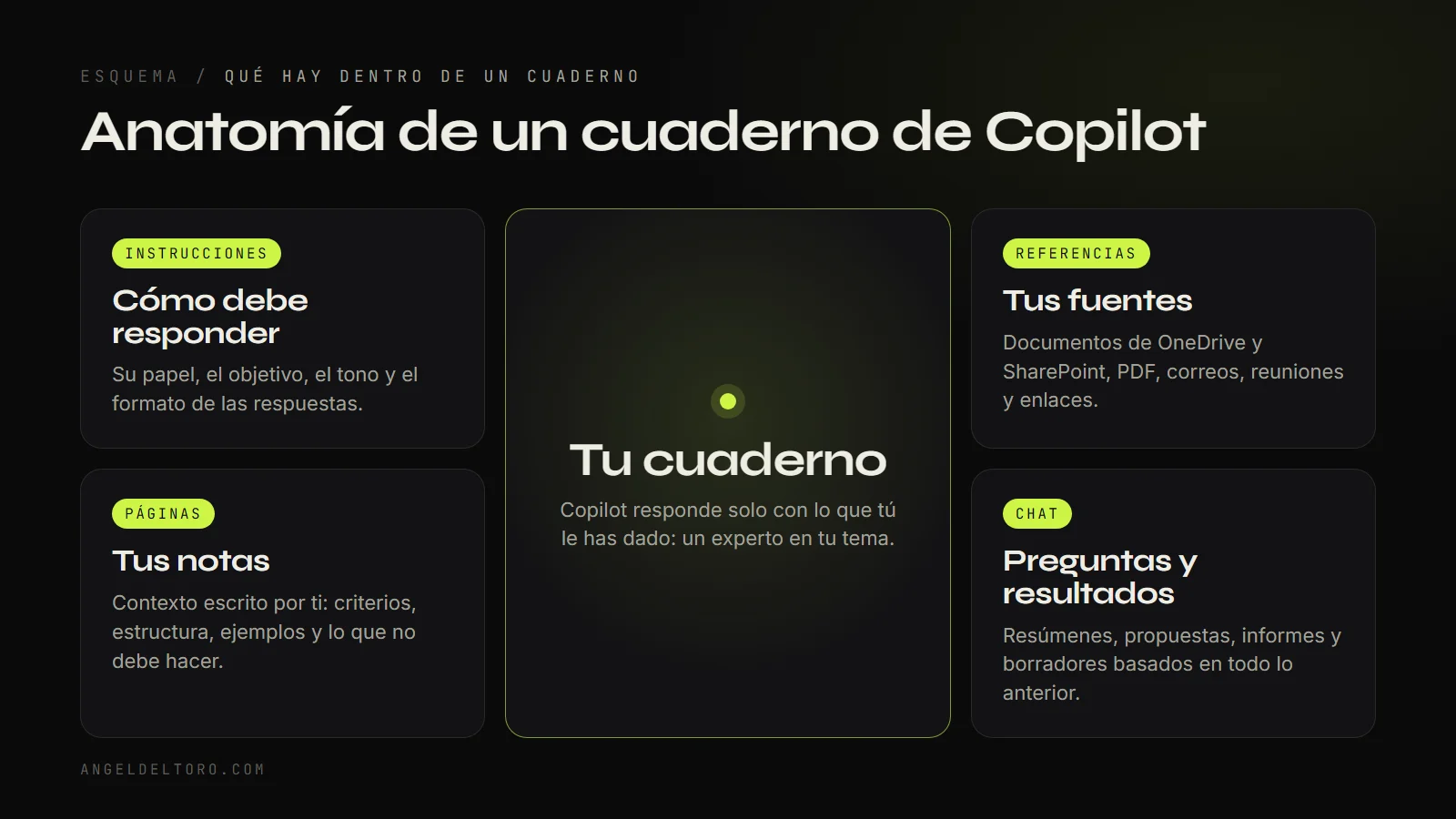
Un cuaderno tiene cuatro piezas:
- Instrucciones: cómo quieres que se comporte y responda.
- Páginas: notas escritas por ti con tu contexto, tus criterios y tu forma de trabajar.
- Referencias: los documentos, correos, reuniones y sitios que usará como fuente.
- Chat: donde le preguntas y te devuelve respuestas, resúmenes, informes o borradores.
Cuaderno o agente: no son lo mismo
Es la confusión más habitual, así que vale la pena aclararla antes de empezar.
- Un cuaderno es un experto al que consultas. Trabaja cuando tú le preguntas y se limita al material que le has dado.
- Un agente es un ayudante que actúa: puede ejecutar tareas por su cuenta, de forma repetida (por ejemplo, «cada mañana a las 8, resúmeme las novedades de este tema») y conectarse con otras aplicaciones del negocio.
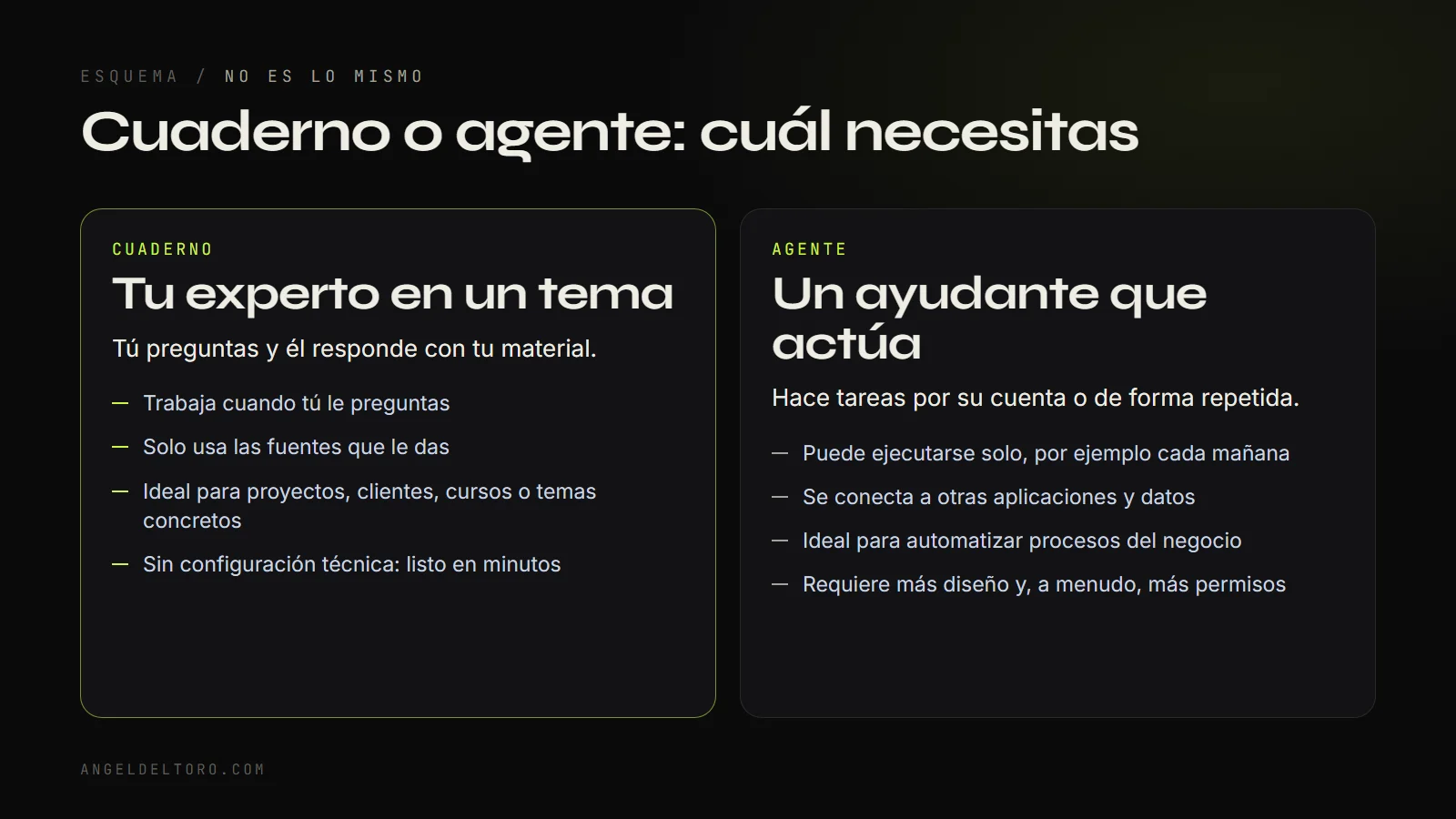
Si lo que necesitas es tener a mano todo el conocimiento de un proyecto, un cliente o un curso, y consultarlo cuando quieras, lo que buscas es un cuaderno.
Antes de empezar: qué necesitas
- Una cuenta de trabajo o educativa de Microsoft 365 con OneDrive o SharePoint, porque el cuaderno se guarda ahí.
- Una licencia de Microsoft 365 Copilot o acceso a Copilot Chat. Microsoft ha ido extendiendo los cuadernos a más planes, y con Copilot completo tienes más fuentes y funciones disponibles. Si no lo ves, consulta con tu administrador: algunas empresas lo desactivan por políticas internas.
- La aplicación de Microsoft 365 Copilot, en el navegador (m365.cloud.microsoft) o en el escritorio.
Un aviso: Microsoft actualiza esta función a menudo, así que algún botón puede tener un nombre o una posición algo distinta en tu pantalla. Los pasos y la idea son los mismos.
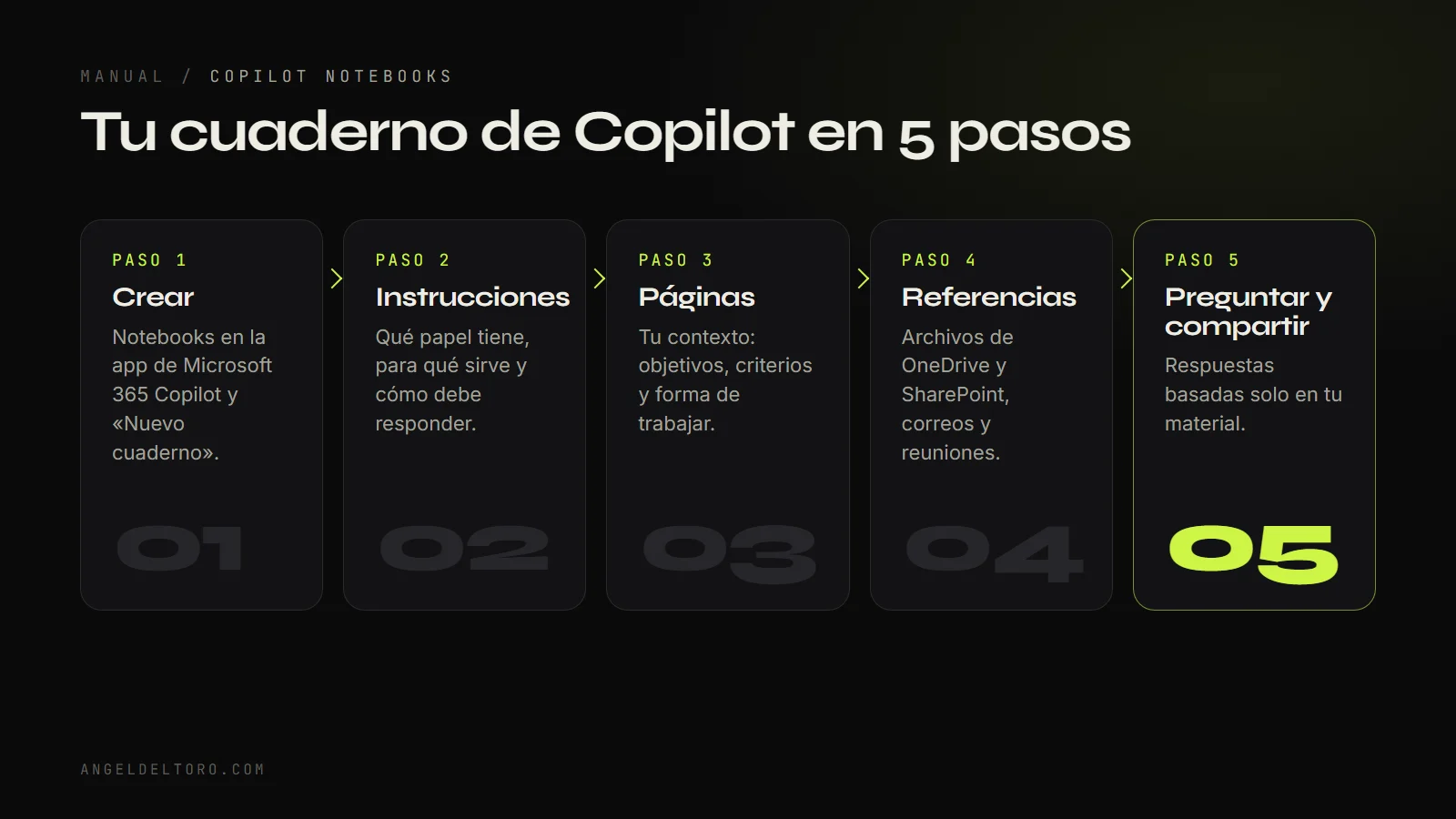
Paso 1: crea el cuaderno
- Abre la aplicación de Microsoft 365 Copilot.
- En el menú de la izquierda, selecciona Cuadernos (en inglés, Notebooks).
- Pulsa Crear cuaderno o el botón + (Nuevo cuaderno).
- Ponle un nombre claro, que diga para qué es: «Propuestas a clientes», «Curso de productividad» o «Proyecto migración».
- Pulsa Crear.
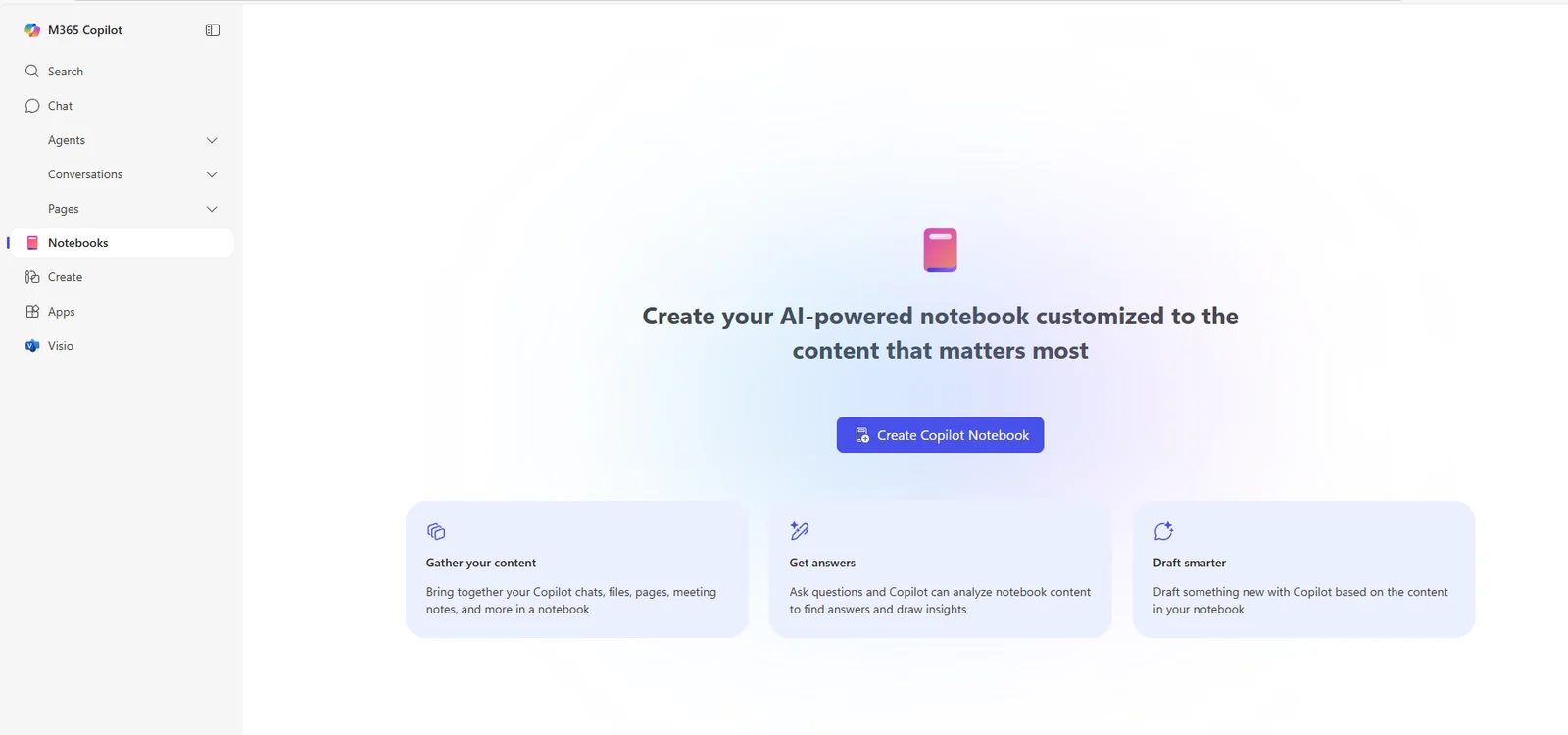 Captura de la aplicación de Microsoft 365 Copilot. Imagen: Microsoft.
En Todos los cuadernos verás los que has creado, ordenados por uso reciente: los que has abierto hace poco, arriba.
Paso 2: dale instrucciones
Las instrucciones son como el encargo que le harías a una persona nueva en el equipo: quién es, para qué está y cómo quieres que trabaje. Son breves, pero marcan la diferencia.
- Dentro del cuaderno, busca la opción Instrucciones de Copilot (Copilot instructions).
- Escribe qué papel tiene, cuál es el objetivo y cómo debe responder.
- Pulsa Guardar.
Un ejemplo para un cuaderno de formación:
Actúa como un especialista en diseño de formaciones. Usa este cuaderno para preparar, mejorar y adaptar los cursos presenciales que imparto a empresas. Organiza el contenido en bloques cortos y fáciles de seguir, propón siempre material de apoyo y termina cada respuesta con un plan de acción y una lista de comprobación.
Desde ese momento, todo lo que le preguntes en este cuaderno seguirá esas pautas.
Paso 3: añade tus páginas de contexto
Las instrucciones dicen cómo responder; las páginas cuentan qué necesita saber. Aquí es donde le das tu experiencia: los objetivos, la estructura que te gusta, los errores que no quieres repetir o los criterios de calidad.
- Crea una página nueva dentro del cuaderno. Es una página de Copilot (basada en Loop), así que se edita como un documento normal.
- Escribe tu contexto. Por ejemplo: «Mis formaciones duran media jornada, siempre empiezan con un caso real, alternan teoría y práctica cada 20 minutos y terminan con un compromiso de acción».
- Si el tema es amplio, crea varias páginas, una por bloque o por tipo de contenido.
La regla de oro: cuanto más contexto, mejores resultados. No hace falta escribirlo todo el primer día; el cuaderno mejora a medida que lo alimentas.
Paso 4: añade las referencias
Las referencias son las fuentes de las que Copilot sacará la información. Puedes añadir:
- Archivos de OneDrive y SharePoint: Word, Excel, PowerPoint, PDF y otros.
- Correos y reuniones, con sus notas y transcripciones.
- Sitios, bibliotecas o carpetas de SharePoint completos.
- Archivos de tu equipo, que puedes subir o arrastrar directamente.
Para añadirlas:
- Pulsa Añadir referencias o el botón + en la zona de referencias.
- Usa los filtros (Archivos, Reuniones, Correos, Sitios) o la barra de búsqueda para encontrarlas.
- Selecciona las que quieras y pulsa Añadir.
Una gran ventaja: si una referencia está en OneDrive o SharePoint y la actualizas, el cuaderno usa siempre la versión más reciente. No tienes que volver a subirla.
Dos consejos prácticos:
- Calidad antes que cantidad. Microsoft indica que Copilot usa de forma activa un número limitado de referencias a la vez. Añade las que de verdad importan, no todo lo que tengas.
- Copilot respeta los permisos. Si compartes el cuaderno, cada persona solo podrá aprovechar los archivos a los que ya tiene acceso.
Paso 5: pregunta y saca partido
Con todo preparado, llega la parte buena. Escribe en el chat del cuaderno como lo harías con un compañero experto:
- «Dime la estructura ideal para una formación presencial de media jornada.»
- «Revisa el guion del módulo 2 y señala qué partes son demasiado teóricas.»
- «Prepara una propuesta para un cliente nuevo del sector logístico, basada en las anteriores.»
- «Resume en cinco puntos las decisiones tomadas en las reuniones del proyecto.»
La diferencia con el chat general se nota enseguida: las respuestas se basan en tus estándares y tus documentos, no en información genérica de internet. Además, puedes guardar las respuestas útiles como páginas del propio cuaderno para seguir construyendo sobre ellas.
Edita y mantén tu cuaderno al día
Un cuaderno no es algo estático. Para modificarlo:
- Ve a Cuadernos y luego a Todos los cuadernos.
- Pasa el ratón sobre el que quieras y pulsa los tres puntos (Más acciones). Elige Abrir.
- Desde ahí puedes editar las páginas, cambiar las instrucciones, añadir referencias nuevas o quitar las que ya no sirvan.
Revisarlo de vez en cuando, por ejemplo al cerrar cada proyecto o formación, hace que cada vez sea más útil.
Comparte el cuaderno con tu equipo
Un cuaderno compartido es una forma estupenda de que todo el equipo trabaje con los mismos criterios: las mismas instrucciones, las mismas plantillas y las mismas fuentes.
- Dentro del cuaderno, pulsa el icono de compartir (arriba).
- Escribe el nombre o el correo de tus compañeros.
- Envía la invitación.
Los cuadernos están pensados para usarse a título personal o dentro de tu organización. Compartirlos con personas externas no es su función, y conviene no hacerlo con información sensible.
Ideas para empezar hoy
- Un cuaderno por cliente: propuestas, correos, actas y contratos en un solo sitio, para preparar la siguiente reunión en minutos.
- Un cuaderno por proyecto: documentación, decisiones y reuniones, para que cualquiera que se incorpore se ponga al día preguntando.
- Un cuaderno de procedimientos: las guías internas de tu departamento, para resolver dudas sin buscar en diez carpetas.
- Un cuaderno de formación: tus cursos, materiales y opiniones de los alumnos, para mejorar cada edición.
Conclusión
Los cuadernos de Copilot convierten tu propia información en un asistente especializado: no se inventa cosas de internet, responde con tus documentos y aprende de lo que le vas dando. Empieza con uno sencillo, sobre un tema que domines, dale unas buenas instrucciones y tres o cuatro referencias clave, y pruébalo. En cuanto veas lo que te ahorra, querrás uno para cada proyecto.