Nº8
Copilot y Outlook: resume tu correo y programa el resumen paso a paso
- Sección
- Microsoft-365
- Publicado
- Lectura
- 6 min
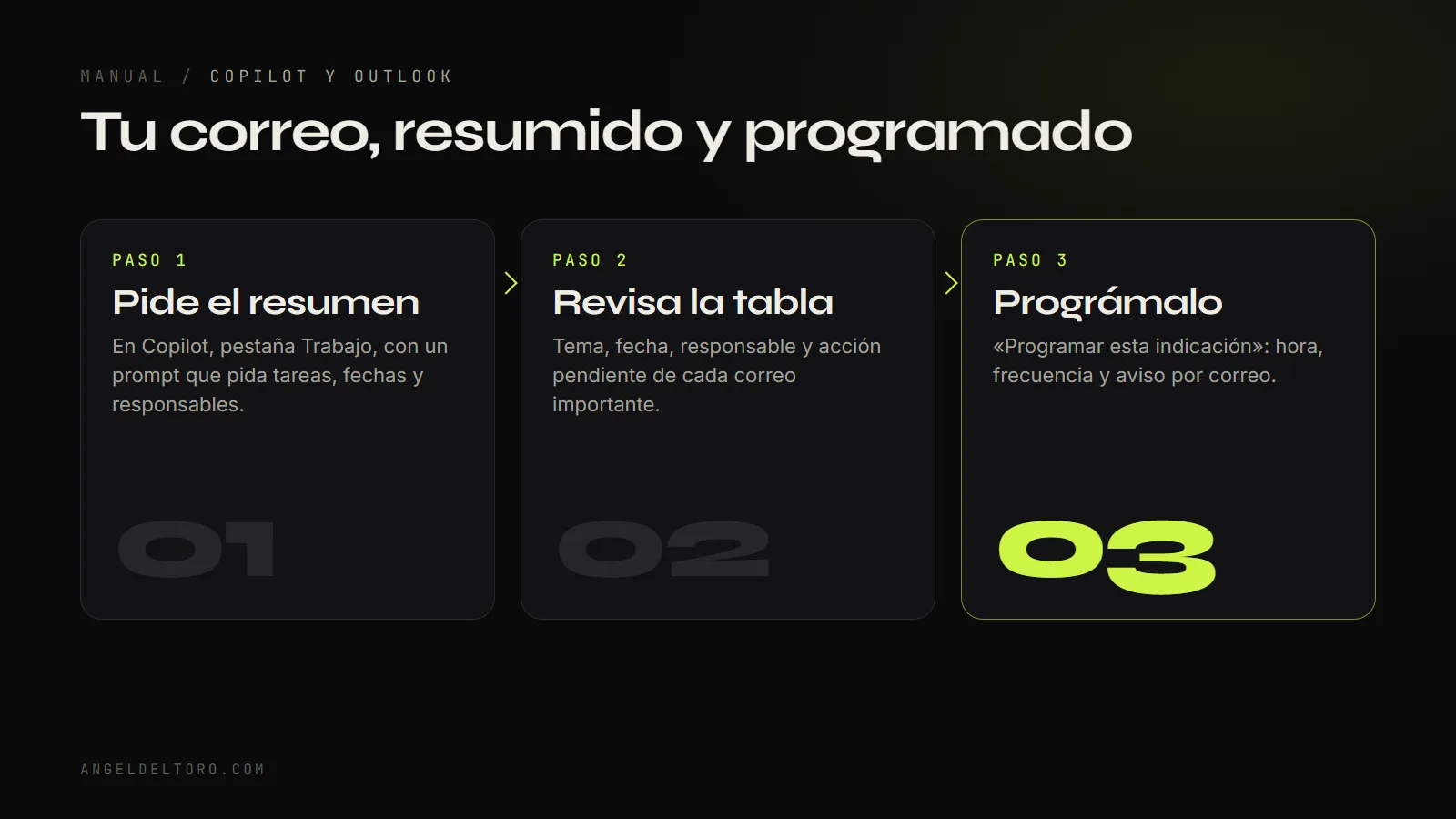
Resumen. Cómo pedir a Microsoft 365 Copilot que revise tu correo de Outlook y te devuelva una tabla con tareas, fechas y responsables, y cómo programar ese resumen para que llegue solo cada mañana.
Palabras clave: Copilot, Microsoft 365, Outlook, IA, Productividad
Abrir el correo por la mañana y encontrarte cuarenta mensajes sin leer es la forma más rápida de empezar el día apagando fuegos. La mayoría no exige nada de ti, pero entre ellos hay una fecha límite, una propuesta pendiente o una tarea que alguien te asignó en la tercera respuesta de un hilo. Encontrarlas cuesta tiempo.
Microsoft 365 Copilot puede hacer esa primera pasada por ti: leer los correos recientes, sacar lo que de verdad requiere acción y ponértelo en una tabla. Y lo mejor es que puedes programarlo para que te llegue solo, sin tener que pedirlo cada día. En este manual te explico cómo hacerlo paso a paso.
Qué necesitas antes de empezar
- Una licencia de Microsoft 365 Copilot. Copilot Chat gratuito sirve para preguntas generales, pero para que lea tu correo, tus archivos y tus reuniones (lo que Microsoft llama datos de trabajo) y para programar indicaciones hace falta la licencia completa.
- Una cuenta de trabajo o educativa con el buzón en Exchange Online.
- Las experiencias conectadas activadas. Las indicaciones programadas dependen de ellas. Vienen activadas por defecto, pero algunas empresas las desactivan por política. Si no ves la opción de programar, pregunta a tu administrador.
Puedes trabajar desde la aplicación de Microsoft 365 Copilot (en el navegador, en m365.cloud.microsoft, o en el escritorio), desde Copilot en Teams o desde Outlook. Microsoft cambia la interfaz a menudo, así que algún botón puede tener un nombre o una posición algo distinta en tu pantalla.
Paso 1: elige la pestaña Trabajo
Con la licencia completa, Copilot muestra arriba dos modos:
- Trabajo: busca en tu información de Microsoft 365: correo, archivos, chats y reuniones, siempre con tus permisos.
- Web: funciona como un chat de IA general, con información de internet.
Para resumir el correo, selecciona Trabajo. Si te quedas en Web, Copilot no tiene acceso a tu bandeja y te contestará con generalidades.
Paso 2: pide el resumen con un buen prompt
La calidad del resultado depende de lo que pidas. Un «resúmeme el correo» devuelve un párrafo vago; un prompt que dice qué buscar y cómo presentarlo devuelve algo con lo que trabajar. Este es el que te propongo como punto de partida:
Resume lo más importante de mi correo de los últimos 7 días. Identifica las acciones clave, las tareas acordadas, las fechas importantes y las personas responsables. Muestra el resultado en una tabla con las columnas Tema, Fecha, Responsable y Acción pendiente. Ignora boletines, notificaciones automáticas y publicidad.
Adáptalo a tu caso:
- Ajusta el periodo: «desde ayer» si lo vas a usar cada día, «de los últimos 10 días» si revisas el correo de vez en cuando.
- Acota el origen: «solo los correos de clientes» o «los que me envía mi responsable».
- Pide prioridad: añade una columna «Urgencia» o «ordénalo por fecha límite».
- Destácate a ti: «marca en negrita las acciones que me tocan a mí».
Escríbelo en el cuadro de chat y pulsa Intro o la flecha de enviar.
Paso 3: revisa la tabla
En unos segundos tendrás algo así: cada correo relevante convertido en una fila con su tema, la fecha que importa, quién es responsable y qué queda por hacer.
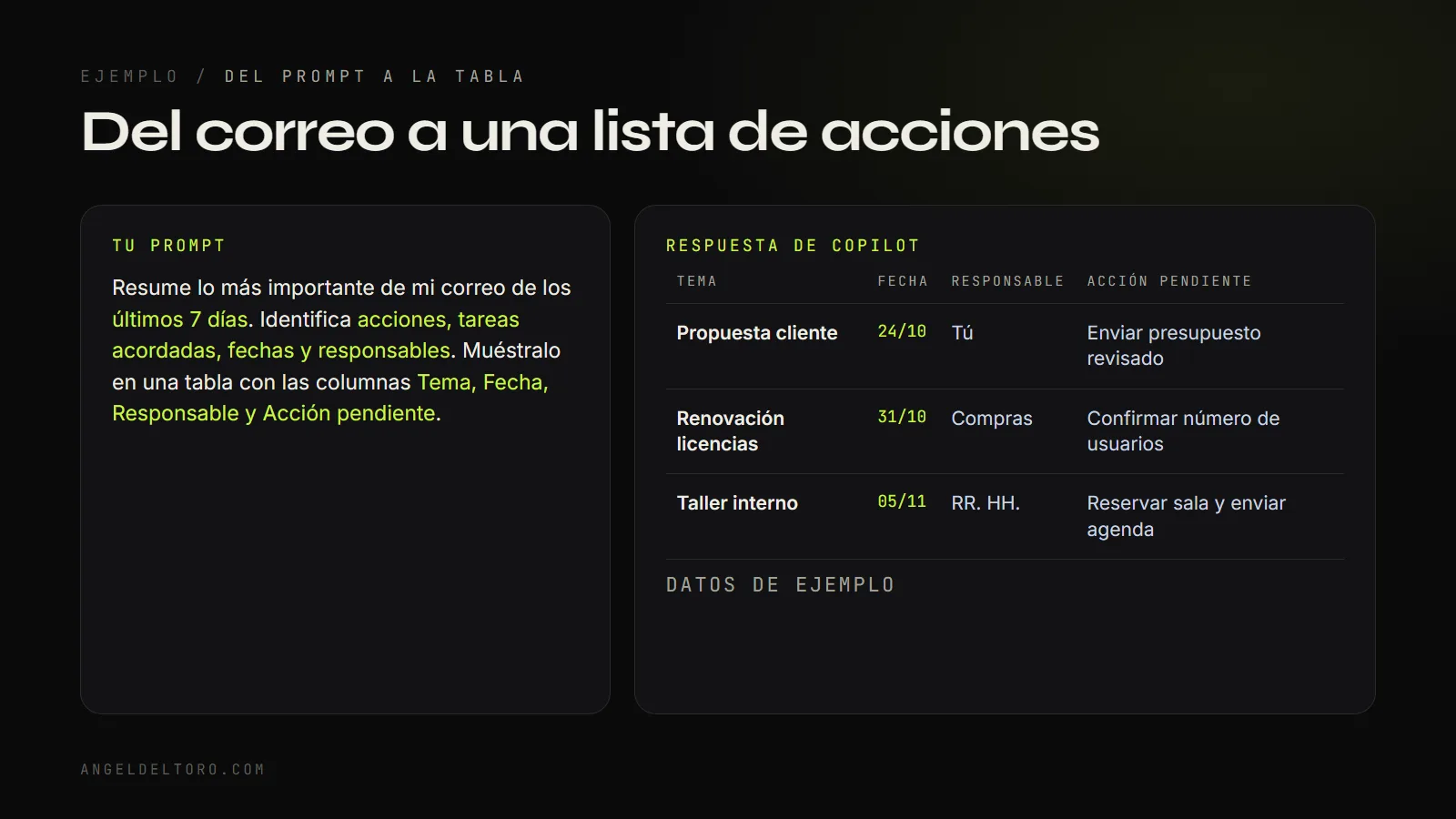
La ventaja es evidente: en lugar de abrir los mensajes uno a uno buscando fechas y encargos, tienes la lista de acciones de un vistazo. Y como estás en un chat, puedes seguir preguntando sobre el resultado:
- «¿Qué me pide exactamente el cliente en el primer correo?»
- «Redacta una respuesta para confirmar la fecha del taller.»
- «¿Hay algo que venza esta semana?»
Un consejo: revisa siempre lo que sea crítico. Copilot es muy bueno resumiendo, pero puede interpretar mal una fecha o asignar una tarea a quien no es. Usa la tabla como guía para priorizar, no como sustituto de leer los correos importantes.
Paso 4: programa el resumen para que llegue solo
Aquí está lo interesante. Si el prompt te resulta útil, no tienes que volver a escribirlo cada mañana: Copilot puede ejecutarlo por ti con la frecuencia que elijas. Microsoft llama a esta función indicaciones programadas (scheduled prompts).
- Pasa el ratón sobre el prompt que acabas de enviar (o abre el menú ... de la respuesta) y selecciona Programar esta indicación (Schedule this prompt).
- Elige cuándo empieza y a qué hora: por ejemplo, hoy a las 8:00.
- Elige con qué frecuencia se repite (cada día, cada semana o una frecuencia personalizada) y cuántas veces se ejecutará.
- Si quieres, activa el aviso por correo para recibir una notificación cuando la respuesta esté lista.
- Pulsa Guardar.
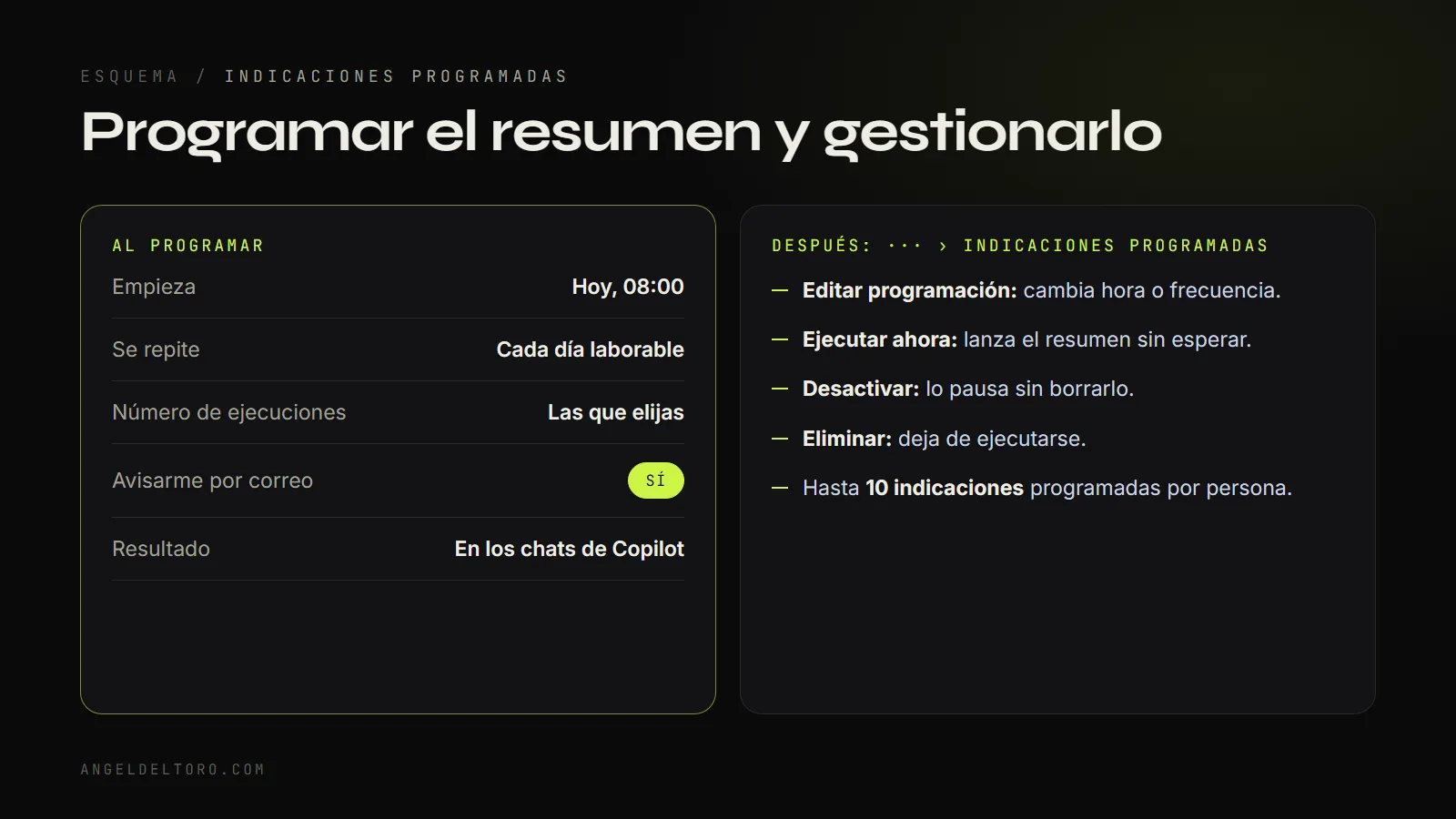
En algunas versiones también puedes pedirlo en lenguaje natural, escribiendo algo como «programa esta tarea cada día a las 8 de la mañana a partir de hoy». En ese caso, Copilot te preguntará los datos que le falten (la hora, la fecha de inicio) y te mostrará un resumen para que lo confirmes antes de crearlo.
Dos detalles que conviene tener en cuenta al programarlo:
- Usa un periodo que encaje con la frecuencia. Si el resumen se ejecuta cada día, pide «los correos desde ayer»; si se ejecuta cada semana, «de los últimos 7 días». Así no repites información ni te dejas mensajes.
- Cada ejecución usa tus datos del momento. No es una copia del resultado de hoy: Copilot vuelve a leer tu correo, con tus permisos, cada vez que se ejecuta.
Dónde ver los resultados
Cuando la indicación se ejecuta, la respuesta aparece en la sección Chats del panel izquierdo de Copilot. Las conversaciones programadas se ven en negrita y con un icono delante, para distinguirlas del resto. Si activaste el aviso por correo, además te llegará un mensaje cuando esté lista.
Mi recomendación: prográmalo un poco antes de empezar la jornada. Cuando abras el ordenador, el resumen ya te estará esperando.
Gestiona, pausa o elimina tus indicaciones
Una indicación programada sigue ejecutándose hasta que termina su número de repeticiones o hasta que la paras tú. Para gestionarlas:
- En la aplicación de Copilot, abre el menú ... (Configuración y más) arriba a la derecha.
- Selecciona Indicaciones programadas (Scheduled prompts).
- En cada una tienes estas opciones:
- Editar programación: cambia la hora o la frecuencia.
- Ejecutar ahora: lanza el resumen sin esperar a la siguiente ejecución.
- Desactivar: la pausa sin borrarla.
- Eliminar: la quita para siempre.
Puedes tener hasta 10 indicaciones programadas a la vez, así que conviene reservarlas para las que de verdad uses.
Otras ideas para programar
El mismo mecanismo sirve para mucho más que el correo:
- Preparación del día: «Resume mis reuniones de hoy, con quién son y qué debería revisar antes de cada una».
- Resumen semanal: «Cada viernes, resume lo que se ha decidido esta semana en mis reuniones y correos, y lo que queda pendiente para la siguiente».
- Seguimiento de un cliente o proyecto: «Cada lunes, dime qué correos y documentos nuevos hay sobre el proyecto X».
- Menciones en Teams: «Resume los chats y canales de Teams donde me han mencionado desde ayer».
Conclusión
Copilot no va a contestar tu correo por ti, pero sí puede hacer la parte más pesada: leerlo todo y decirte qué requiere tu atención. Empieza por el prompt de este manual, ajústalo un par de días hasta que la tabla te dé justo lo que necesitas y, cuando funcione, prográmalo. A partir de ahí, la primera tarea de la mañana ya estará hecha cuando llegues.